Laptop Klavyesinde Bazı Tuşlar Basmıyor veya Yanlış Karakter Yazıyorsa Güvenli Kontrol Rehberi
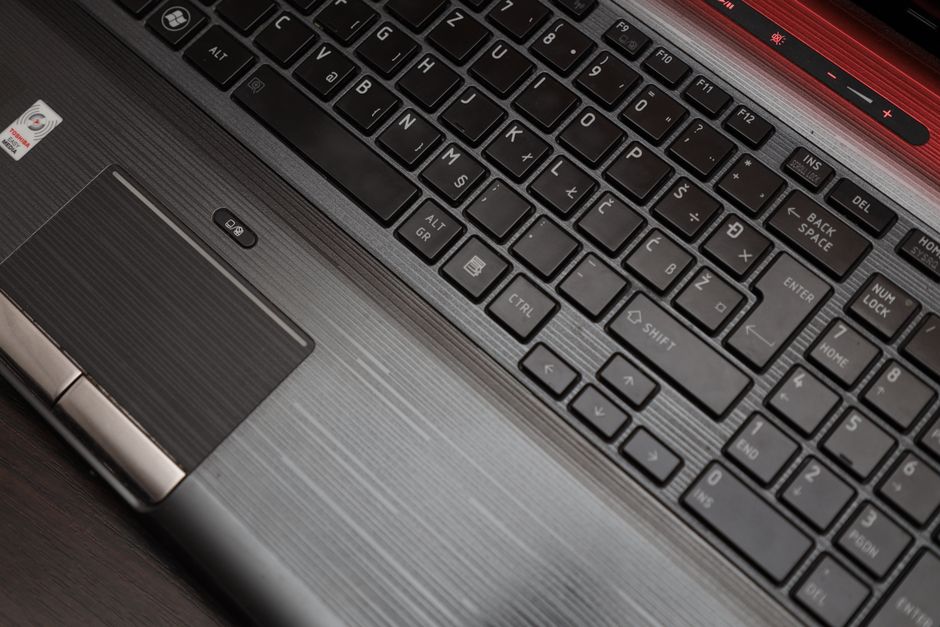
Dizüstü bilgisayarlarda klavye, kullanıcı ile sistem arasındaki en temel köprüdür. Yazı yazarken belirli tuşların hiç tepki vermemesi, bazı karakterlerin çift basması veya klavyeden harfe basıldığında ekranda anlamsız rakamların çıkması, günlük çalışmayı bir anda aksatabilir. Kullanıcılar çoğu zaman sorunun hemen büyük bir donanım arızası olduğunu düşünerek endişeye kapılır. Ancak klavye tepkisizlikleri, basit bir kısayol kilidinden işletim sistemi sürücüsüne ya da tuş yuvasına sıkışan tozlara kadar farklı etkenlerden kaynaklanabilir. Bu rehber; cihazın kapağını zorlamadan, hassas tırnak mekanizmalarına zarar vermeden evde veya ofiste yapılabilecek güvenli adımları ve teknik servisin devreye girmesi gereken sınırları açıklamaktadır.
Harici Klavye Testi ile Yazılım ve Donanım Ayrımı
Klavye arızalarında atılacak en güvenli ve net ilk adım, bilgisayara USB portu üzerinden veya kablosuz bir harici klavye bağlamaktır. Harici klavye takıldığında basmayan tuşlar harici klavyede sorunsuz çalışıyorsa, işletim sisteminin giriş komutlarını doğru işlediği kesinleşir. Bu durumda arıza büyük olasılıkla laptopun kendi dahili klavye donanımında, tuş altı membranında veya anakarta bağlanan esnek şerit (flex) kablosundadır. Eğer aynı tuşlar harici klavyede de basmıyorsa, sorun fiziksel klavyeden değil; arka planda çalışan bir yazılımdan, çakışan bir sürücüden ya da klavye dil ayarlarından kaynaklanıyor olabilir. Bilgisayarı bir kez yeniden başlatmak da geçici bellek kilitlenmelerini ortadan kaldırmak adına faydalı bir başlangıçtır.
Harf Yerine Rakam Yazılması ve Dil Düzeni Kontrolü
Kullanıcıların en sık karşılaştığı ve arıza zannettiği durumlardan biri, özellikle 'U', 'I', 'O', 'J', 'K', 'L' gibi tuşlara basıldığında ekranda '4', '5', '6', '1', '2', '3' rakamlarının belirmesidir. Sayısal tuş takımı (Numpad) bulunmayan kompakt laptop modellerinde bu harfler ikincil işlev olarak rakamlarla eşleştirilmiştir. Yanlışlıkla 'Fn' ile birlikte 'NumLock' tuş kombinasyonuna basıldığında bu mod kilitlenir. Çözüm için klavye üzerindeki NumLock tuşunu tekrar Fn ile birlikte kapatmak yeterlidir. Bir diğer yaygın durum ise Türkçe karakterlerin yerine noktalama işaretlerinin çıkmasıdır. Windows üzerinde yanlışlıkla 'Alt + Shift' veya 'Windows + Boşluk' tuşlarına basıldığında klavye düzeni Türkçe Q yerine İngilizce veya Türkçe F düzenine geçebilir. Görev çubuğunun sağ alt köşesindeki dil simgesinden 'TUR Q' seçeneğinin aktif olduğu doğrulanmalıdır.
Erişim Kolaylığı ve Filtre Tuşları Ayarları
Windows işletim sisteminde yer alan erişim kolaylığı fonksiyonları, klavye kullanımını doğrudan etkiler. Özellikle Shift tuşuna art arda birkaç kez basıldığında istemeden açılan 'Yapışkan Tuşlar' veya tuşa uzun süre basılı tutulduğunda devreye giren 'Filtre Tuşları', tuş vuruşlarının algılanmasını geciktirebilir veya tekrarlanan basışları engelleyebilir. Bu ayarları kontrol etmek için Ayarlar menüsünden Erişilebilirlik sekmesine gidilmeli ve Klavye altındaki Yapışkan Tuşlar ile Filtre Tuşları kapatılmalıdır. Ayrıca Aygıt Yöneticisi açılarak Klavyeler kategorisindeki sürücüye sağ tıklanıp 'Cihazı kaldır' denildikten sonra sistem yeniden başlatıldığında, Windows temel sürücüyü tazeleyerek olası yazılım çakışmalarını temizler.
Mekanik Temizlikte Güvenli Sınırlar ve Yapılmaması Gerekenler
Tek bir tuşun zor basması veya sertleşmesi genellikle tuş başlığının altına giren ufak kırıntı ve tozlardan kaynaklanır. Bu durumda cihaz kapatılmalı, şarj kablosu çıkarılmalı ve klavye nazikçe ters çevrilerek yumuşak kıllı kuru bir fırça ile aralıklar süpürülmelidir. Ancak burada dikkat edilmesi gereken çok kritik sınırlar bulunur. Laptop klavyelerinde tuş başlıklarının altında son derece ince ve kırılgan plastik makas (scissor switch) kolları ile ortada silikon bir temas kubbesi yer alır. Tuşları bıçak, tornavida veya ataş gibi sivri metal aletlerle yukarı kanırtarak sökmeye çalışmak bu plastik tırnakları kırar ve tuş bir daha yerine oturmaz. En büyük hatalardan biri de tuş aralıklarına kontak spreyi, kolonya, tiner veya cam silici gibi sıvılar sıkmaktır. Bu sıvılar klavyenin çok katmanlı iletken yollarına sızarak oksitlenmeye, kalıcı kısa devrelere ve tüm klavyenin yanmasına yol açar.
Klavye Değişimi ve Donanımsal Müdahale Sınırları
Belirli bir tuş sırasının (örneğin bir satır veya çapraz bir sütundaki tüm tuşların) topluca çalışmaması, klavye şerit kablosunun yerinden oynamış veya iletken yolların kopmuş olduğuna işaret eder. Daha da önemlisi, klavyeye geçmişte su, çay veya kahve döküldüyse, aradan haftalar geçmiş olsa dahi sıvı korozyonu ilerleyerek devreleri kesebilir. Günümüz modern dizüstü bilgisayarlarında klavyeler artık üst gövdeye (palmrest) içeriden plastik perçinlerle eritilerek monte edilmektedir. Bu nedenle arızalı bir klavyenin onarımı veya değişimi, anakartın ve soğutma bloğunun tamamen sökülmesini gerektiren hassas bir atölye işlemidir. Torbalı ve İnönü Mahallesi çevresinde laptop klavyeniz sıvı teması, tuş kırılması veya şerit kablo hasarı nedeniyle çalışmadığında güvenli teknik inceleme için Asyafon'dan destek alabilirsiniz.
Sık Sorulan Sorular
Laptop klavyesine dökülen sıvı kuruduktan sonra tuşlar kendiliğinden düzelir mi?
Sıvı buharlaşsa bile geride bıraktığı mineraller ve asidik tortular iletken karbon hatlarını aşındırır. Kısa vadede çalışıyor gibi görünse de oksitlenme ilerledikçe tuşlar zamanla tamamen tepkisizleşir; bu nedenle profesyonel temizlik veya parça değişimi gereklidir.
Tek bir tuşun plastik tırnağı kırıldığında tüm klavye mi değişir?
Birebir uyumlu tırnak mekanizması bulunabilirse tek tuş onarılabilir; ancak tuşun altındaki silikon temas noktası yırtılmışsa veya iletken hat kopmuşsa klavyenin komple yenilenmesi gerekir.
Laptop klavyesi çalışmıyorken BIOS ekranına girmek mümkün müdür?
Dahili klavyede donanımsal arıza varsa açılış tuşları algılanmayabilir. Böyle durumlarda harici bir USB klavye takılarak açılış tuşlarına basılabilir ve sistem kurulumuna güvenle erişilebilir.