Ipucu ·
Laptop Monitöre Görüntü Vermiyor: HDMI ve VGA Bağlantı Sorunlarında Güvenli Kontrol Rehberi
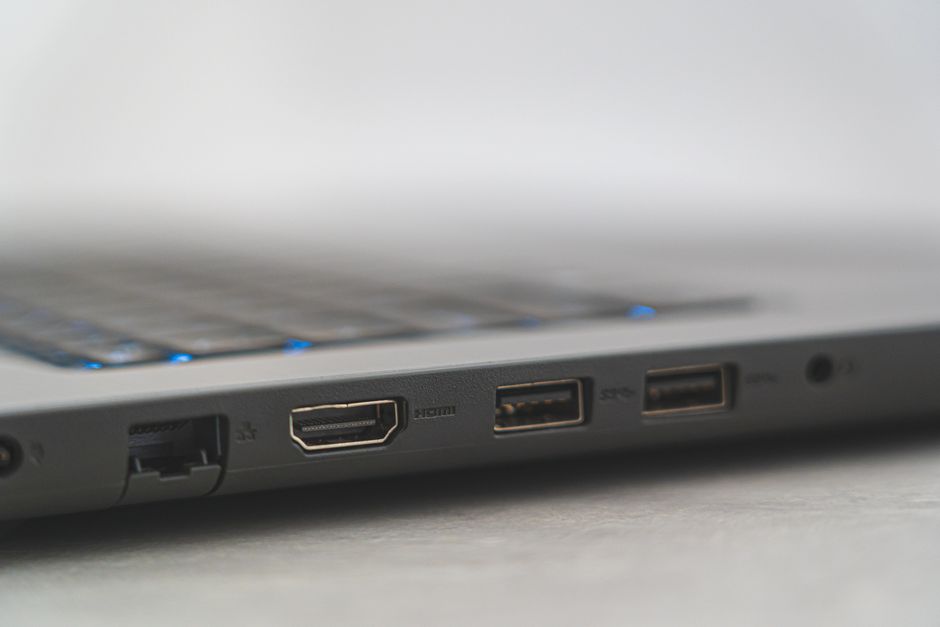
Laptopunuzu monitöre ya da televizyona bağladığınızda ekranın siyah kalması, evde çalışanların ve sunum hazırlayanların sık karşılaştığı bir durumdur. Sorun çoğu zaman laptopun kendisinde değil; kablo, bağlantı noktası veya ayar gibi kontrol edilebilir bir halkadadır. Bu rehberde cihazı açmadan uygulayabileceğiniz kontrolleri ve teknik inceleme gerektiren durumları bulacaksınız. Amaç, sorunu doğru adlandırıp gereksiz harcamadan ve cihaza zarar vermeden karar vermenizi sağlamaktır.
Görüntü zincirinin hangi halkası kopuyor?
Harici ekranda görüntü yoksa sinyal şu sırayla ilerler: laptopun görüntü çıkışı, bağlantı noktası (HDMI, VGA veya DisplayPort), kablo, ekranın girişi ve ekranın kendi ayarları. Zincirde tek bir halka zayıfsa görüntü gelmez; bu yüzden değişkenleri tek tek ayırmak gerekir. Aynı kablo ve monitörle başka bir laptop denemek, sorunun kaynak cihazda olup olmadığını hızlı gösterir. Aynı laptopla başka bir monitör denemek de ekran tarafını ayıklar. Bu iki deneme, ilk birkaç dakikada sorunun nerede olduğunu büyük ölçüde netleştirir.
Kablo ve bağlantı noktalarını güvenli biçimde kontrol etme
- Kablo uçlarını hem laptop hem ekran tarafından çıkarıp yeniden takın; gevşek oturma en yaygın nedenlerden biridir.
- Mümkünse başka bir HDMI veya VGA kablosu deneyin. Kablolar taşınma sırasında içten zarar görebilir; dış görünüm her zaman güvenilir değildir.
- Laptopta birden fazla görüntü çıkışı varsa diğer porta geçin.
- Bağlantı noktasının ağzına ışık tutarak bakın; toz ya da eğilmiş pin görüyorsanız zorlamayın ve pinlere cisimle müdahale etmeyin.
- Konektörü yana yatırarak takmaya çalışmayın; ince laptop kasalarında bu alışkanlık portun lehim noktalarını zorlar.
Bağlantı noktasına fiziksel müdahale, laptop kasasını açmayı gerektiren işler ve port onarımı evde yapılmamalıdır. Bu işlemler lehim ve mikroskop gerektiren teknisyen işidir.
Ekranda kaynak ve çözünürlük ayarlarını sıralamak
Monitör veya televizyonda doğru girişin seçili olması gerekir. Uzaktan kumandadaki kaynak düğmesiyle HDMI 1, HDMI 2 ya da VGA gibi seçenekler arasında gezinin; görüntü geldiğinde doğru girişi bulmuşsunuz demektir. Çözünürlük de ekranın desteklediği değerin üzerindeyse görüntü gelmeyebilir. Windows'ta Win+P kısayoluyla veya ekran ayarlarından 'Genişlet' ya da 'Yalnızca ikinci ekran' modunu deneyebilirsiniz. macOS'ta Sistem Ayarları'ndaki ekran bölümü benzer seçenekler sunar. Bu ayarlar yazılım tarafındadır ve cihaza zarar vermez.
Sürücü ve işletim sistemi tarafında neler denenebilir?
Kablo ve kaynak kontrolü sorunu çözmediyse görüntü sürücüsü güncel olmayabilir. Laptopun üreticisinin sitesinden veya işletim sisteminin güncelleme merkezinden ekran kartı sürücüsünü güncellemeyi deneyin; ardından laptopun yeniden başlatılması gerekir. Bazı durumlarda harici ekran, güvenli modda ya da taze bir başlatmayla görüntü verebilir; bu, sorunun sürücü kaynaklı olduğuna işaret eder. Sürücüyü kaldırıp yeniden kurmak da denenebilir; bu sırada yaptıklarınızı not almak geri dönüşü kolaylaştırır. Bu adımlar yazılımsaldır, ancak emin olmadığınız bir adımda durmak en güvenlisidir.
Hangi belirtiler teknik inceleme gerektirir?
Portun içindeki eğilmiş pin, konektörün içeri göçmesi, sallanan bağlantı, görüntünün gelip gitmesi ya da laptopun kendi ekranında bozuklukların başlaması, kablo ve ayar kontrolüyle çözülemeyecek donanım belirtileridir. Bu durumlarda laptop kasasını açmak, portu sökmek veya anakart üzerinde inceleme yapmak gerekebilir. Torbalı'da evden çalışma düzeni kuranların da sık karşılaştığı bu tür bağlantı sorunlarında, İnönü Mahallesi'nden ve çevre mahallelerden gelen kullanıcılar laptoplarını Asyafon'da inceletebilir. Harici ekran bağlantısı veya görüntü çıkışıyla ilgili güvenli bir değerlendirme gerektiğinde Asyafon'dan destek alabilirsiniz.
Sık Sorulan Sorular
Laptop monitöre bağlanıyor ama ekran siyah kalıyor, ilk ne yapmalıyım?
Kabloyu iki uçtan çıkarıp yeniden takın ve monitörde doğru girişin seçili olduğunu kontrol edin. Ardından Windows'ta Win+P kısayoluyla veya ekran ayarlarından 'Genişlet' ya da 'Yalnızca ikinci ekran' modunu deneyin. Sorun sürerse başka bir kablo ve başka bir port denemek, kopukluğun hangi halkada olduğunu gösterir.
VGA kablosu kullanmak sorunu çözer mi?
Farklı bir bağlantı türü denemek, sorunun tek bir porta mı yoksa genel görüntü çıkışına mı ait olduğunu ayırmaya yardımcı olabilir. Ancak hem HDMI hem VGA görüntü vermiyorsa sorun büyük olasılıkla port veya görüntü işlemcisi tarafındadır; bu durumda teknik inceleme gerekir.
Görüntü sürücüsünü güncellemek güvenli midir?
Sürücü güncellemesi yazılım tarafında normal bir işlemdir. Üreticinin resmi sitesinden veya işletim sisteminin güncelleme merkezinden yapılması en güvenli yoldur; kurulumdan sonra yeniden başlatma gerekebilir.
Porttaki eğilmiş pini kendim düzeltebilir miyim?
Hayır. Eğilmiş pin veya içeri göçmüş konektör, lehim ve mikroskop gerektiren bir onarım konusudur; elle müdahale hasarı büyütebilir. Bu tür durumlarda cihaz açılmadan teknik inceleme yapılmalıdır.