Laptop USB Aygıtı Tanımıyorsa Sorunu Güvenle Ayırma Rehberi
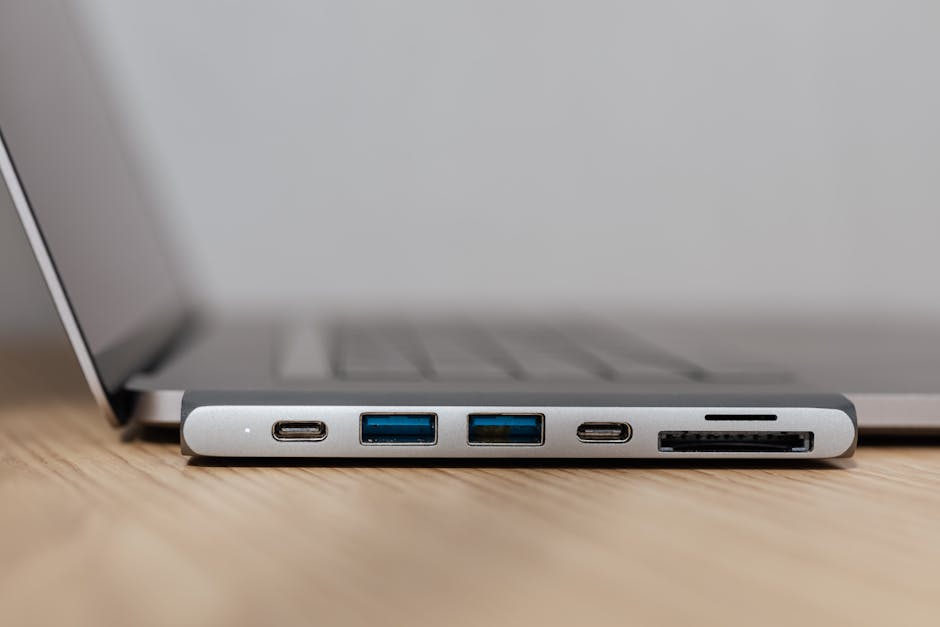
Laptopa bağlanan USB bellek, harici disk, klavye ya da başka bir çevre birimi görünmediğinde ilk şüphe çoğu zaman bağlantı noktasına yönelir. Oysa aygıtın kendisi, kablo, güç ihtiyacı, işletim sistemi veya yalnızca belirli bir uygulama da aynı belirtiyi oluşturabilir. Bu rehber, kasayı açmadan ve veri taşıyan birimi biçimlendirmeden güvenli kontroller yapmak isteyenler içindir. Bağlantı çevresinde yanık kokusu, kararma, sıvı izi, gevşek metal parça veya olağandışı ısı varsa denemeyi bırakın.
Belirtiyi tek bir aygıtla sınırlayıp sınırlamadığınızı bulun
Önce sorunun ne zaman başladığını ve hangi aygıtlarda görüldüğünü not edin. Aynı USB bellek başka bir bilgisayarda okunuyor mu? Laptopun farklı bağlantı noktalarında fare veya klavye çalışıyor mu? Bu iki soru, “aygıt görünmüyor” ifadesini daha anlaşılır hâle getirir. Başka bilgisayarda da algılanmayan bir bellek için laptop portunu suçlamak erken olur; bütün bağlantı noktalarında hiçbir aygıt çalışmıyorsa bilgisayar tarafı daha dikkatli incelenmelidir.
Denemelerde mümkünse düşük riskli, bilinen sağlam bir fare gibi veri taşımayan bir çevre birimi kullanın. Önemli dosyaların bulunduğu harici diski art arda çıkarıp takmak doğru bir ilk test değildir. Diskten tıklama, sürtünme veya tekrarlayan çalışma sesi geliyorsa bağlantıyı kesin. Böyle bir ses mekanik sorun ihtimalini düşündürebilir ve tekrar denemek veriye erişimi zorlaştırabilir.
Kablo, güç ve bağlantı türünü doğru eşleştirin
USB-C biçimindeki her kablo aynı özelliği sunmaz. Bazı kablolar yalnız şarj için tasarlanır; veri aktarımı desteklemeyebilir. Harici disk kutuları ve görüntü dönüştürücüleri de kablonun veri standardına veya ek güç kaynağına ihtiyaç duyabilir. Aygıtın kendi kablosu varsa önce onu kullanın, ancak yıpranmış, ezilmiş veya ucu gevşemiş kabloyu denemeyin. Çoklayıcıyı aradan çıkarıp uyumlu aygıtı doğrudan laptopa bağlamak, sorunun çoklayıcıdan mı kaynaklandığını anlamaya yardımcı olabilir.
Bağlantı noktasının içinde görünen tozu metal iğne, ataş veya sıvı temizleyiciyle çıkarmaya çalışmayın. Laptop kapalıyken dış yüzeydeki gevşek kiri yumuşak ve kuru bir fırçayla almak sınırlandırılmış bir kullanıcı kontrolüdür; içte sıkışmış cisim, eğilmiş temas ucu veya oynayan port teknisyen değerlendirmesi gerektirir. Güç verilmiş porta müdahale etmek kısa devre ve fiziksel hasar riski taşır.
İşletim sisteminde güvenli gözlem sırası
Aygıtı bağladıktan sonra işletim sisteminin bildirim alanını ve dosya yöneticisini kontrol edin. Bellek dosya yöneticisinde görünmese bile Windows Disk Yönetimi'nde listelenebilir. Burada “başlat”, “biçimlendir” veya “bölümü sil” seçeneklerine basmayın; özellikle aygıtta gerekli dosyalar varsa bu işlemler veri yapısını değiştirebilir. Yalnızca diskin listede bulunup bulunmadığını, kapasitesinin makul görünüp görünmediğini ve bir sürücü harfi atanıp atanmadığını gözlemleyin.
Aygıt Yöneticisi'nde sarı uyarı işareti, bilinmeyen aygıt veya bağlantı anında yenilenen bir satır olup olmadığına bakılabilir. Rastgele internet sitelerinden sürücü paketi indirmek yerine laptop ya da çevre birimi üreticisinin resmi destek sayfasını kullanın. Güncelleme öncesinde açık belgeleri kaydetmek ve sistem geri yükleme seçeneklerini bilmek, beklenmedik bir değişiklikte daha kontrollü hareket etmeyi sağlar.
Yeniden başlatma ve güç yönetimi neyi gösterir?
Kaydedilmemiş çalışmalar kapatıldıktan sonra normal bir yeniden başlatma yapmak, geçici sürücü takılmalarını ayırmak için güvenli bir adımdır. Kapatıp açmanın ardından aygıt tanınıyor fakat uyku modundan sonra kayboluyorsa güç yönetimi veya sürücü davranışı incelenebilir. Ancak internetten bulunan kayıt defteri komutlarını uygulamak ya da bilmediğiniz güç seçeneklerini topluca değiştirmek yerine belirtinin hangi durumda oluştuğunu not etmek daha değerlidir.
Pancar çevresinden Torbalı'da cihazını iş veya eğitim için kullanan biri, teknik inceleme öncesinde aygıt adını, kullanılan kabloyu, çalışan ve çalışmayan portları, ekrandaki hata metnini ve önemli veri bulunup bulunmadığını yazabilir. Bu kısa kayıt, hem veri önceliğinin hem de arızanın sınırının doğru anlaşılmasına yardım eder.
Ne zaman kullanıcı kontrolünü bırakmalısınız?
- Port fiziksel olarak oynuyor, içindeki plastik parça kırık veya temas uçları eğilmiş görünüyorsa cihazı açmayın.
- Sıvı teması, yanık kokusu, kıvılcım, kararma ya da belirgin ısı varsa laptopu kapatıp adaptörü ayırın.
- Harici diskte önemli veri varsa ve disk ses çıkarıyor, bağlantı sürekli kopuyor veya kapasite yanlış görünüyorsa biçimlendirme yapmayın.
- Birden fazla sağlam aygıt bütün portlarda başarısız oluyor ya da bağlantı laptopun kapanmasına yol açıyorsa donanım ölçümü isteyin.
Bu noktalar port lehiminden anakart güç hattına kadar cihazın açılmasını ve ölçüm yapılmasını gerektirebilir. Evde portu bastırmak, temas uçlarını düzeltmek veya kasayı sökmek sorunu büyütebilir. Güvenli kontroller sorunun kapsamını daraltmıyorsa Asyafon'dan cihaz ve veri önceliğine uygun teknik inceleme desteği alabilirsiniz.